

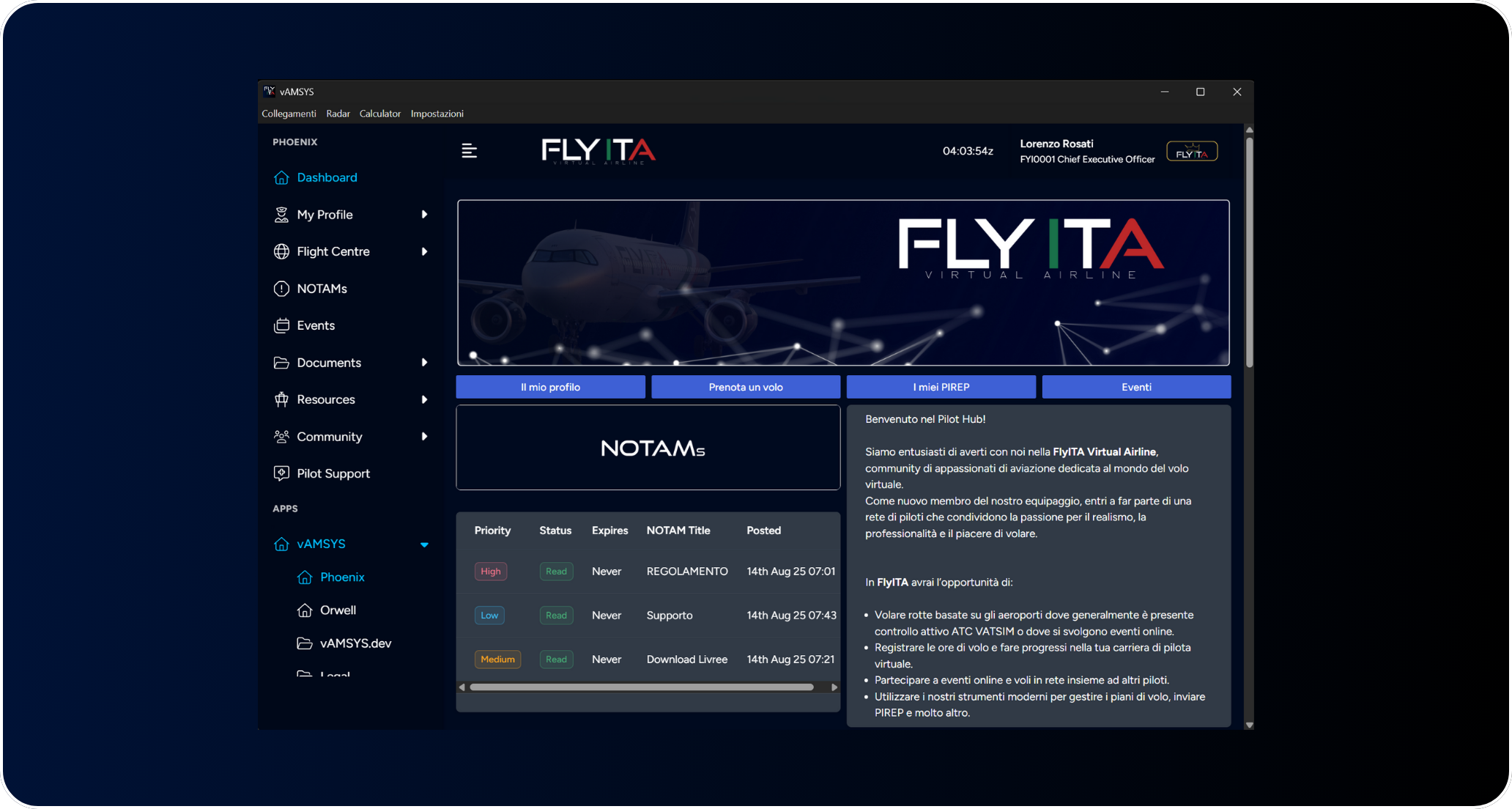
Network FlyITA
Route Network - Le rotte FlyITA
Route Network - Le rotte FlyITA
FlyITA opera i suoi voli toccando gli aeroporti dove generalmente è presente controllo attivo ATC VATSIM o dove generalmente si svolgono eventi online.
Flotta - Gli aerei FlyITA
Flotta - Gli aerei FlyITA
- FlyByWire A320neo
- FSLabs A321neo
- Fenix A320
- iniBuilds A350-900
- ATR 72-600
- iFly 737 MAX8
- PMDG 737-800
- WBSim-JPLogistics Cessna 152
- A2A Comanche PA-24-250
Sistema Jumpseat - Cambio location
Sistema Jumpseat - Cambio location
Per impostazione predefinita, i piloti sono assegnati a uno degli aeroporti hub di FlyITA come base operativa. Tuttavia, potresti voler iniziare voli da altri aeroporti in base alle tue preferenze o per creare rotte specifiche. Il sistema Jumpseat ti consente di riposizionarti in qualsiasi aeroporto della rete senza doverci volare prima.La funzione Jumpseat simula un pilota che viaggia come passeggero su voli commerciali per raggiungere un nuovo punto di partenza:
- Accedi all’opzione Jumpseat nel Pilot Hub tramite “Flight Centre” → “Book Flights Map”
- Seleziona l’aeroporto di destinazione desiderato dall’elenco completo degli aeroporti nella rete FlyITA
- Conferma cliccando il tasto viola “Jump” per cambiare istantaneamente la posizione del tuo pilota
- Non puoi prenotare un Jumpseat se hai un volo pianificato attivo
- Qualsiasi aeroporto della rete FlyITA può essere selezionato come destinazione Jumpseat, indipendentemente dal grado del pilota
Come effettuare un volo
Per effettuare un volo dovrai prima prenotarlo nel FlyITA Pilot Hub.Inserisci la tua base preferita:
- FlyITA Core Hub: La vera e propria base operativa di FlyITA…dove tutto è nato…
- FlyITA Sky Node: potrai scegliere tra alcuni aeroporti italiani selezionati. Usa il menù a tendina per selezionare il tuo preferito!
A questo punto segui questi passaggi per prenotare un volo nell’applicazione FlyITA Pilot Hub:
1
Book Flight Map
Apri il FlyITA Pilot Hub e clicca sul tasto “Prenota un volo” oppure seleziona la scheda “Flight Centre” dal menu di navigazione laterale e scegli l’opzione di prenotazione che preferisci.
2
Seleziona la destinazione
- L’aeroporto di partenza sarà quello dove ti trovi attualmente. Se vuoi utilizzare un altro aeroporto per la partenza dovrai spostare la tua attuale location virtuale selezionando come destinazione l’aeroporto che ti interessa. A questo punto clicca il tasto viola “Jump”.
- Seleziona dalla mappa un aeroporto di destinazione
- Clicca “Dispatch Flight”
3
Aereo e Callsign
- Dal menù a tendina seleziona:
- uno tra gli aerei presenti nella flotta
- inserisci il tuo Callsign
- seleziona l’airframe corrispondente
4
Pianifica e conferma
- Scegli data e orario di partenza
- Seleziona il network VATSIM
- Ricontrolla i dati
- Clicca su “Create Booking” per finalizzare
Preparazione al volo
Dopo la prenotazione, preparati per la partenza:- Apri Pegasus ACARS. Se pianificato correttamente il volo viene importato automaticamente.
- Avvia il simulatore di volo e seleziona l’aereo corretto
- Posizionati al gate dell’aeroporto di partenza
- Avvia il volo nel Pegasus ACARS cliccando “Start Flight”
Completamento del volo
Dopo l’atterraggio e arrivo al gate:- Spegni l’aeromobile secondo le procedure
- Termina il volo in Pegasus ACARS cliccando “Complete Flight”
- Se hai bisogno di comunicare qualcosa allo staff FlyITA scrivi un commento, altrimenti lascia il campo “Comments” vuoto e clicca “Submit”
- Il volo sarà invitato per la revisione allo staff FlyITA
Hai bisogno di aiuto?
Discord Community
Trova risposte alle tue domande e ricevi assistenza diretta da più di 1000 utenti nella nostra community.
Email Support
Contatta il nostro team di supporto per ricevere assistenza personalizzata
supporto@flyita.it
supporto@flyita.it